



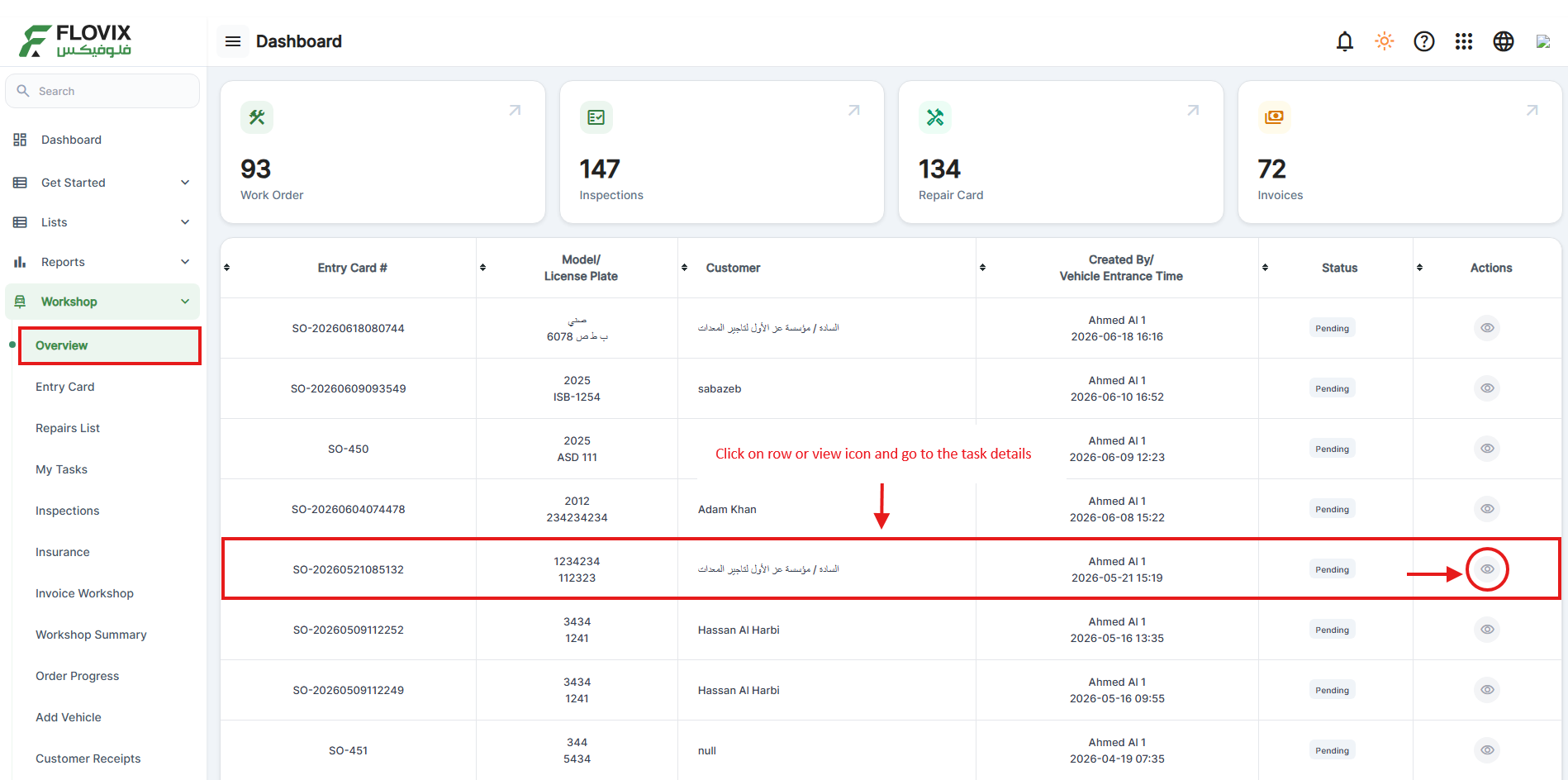
توفر صفحة نظرة عامة على الورشة عرضًا مركزيًا لجميع مهام الورشة، بما في ذلك أوامر العمل، وعمليات الفحص، وبطاقات الإصلاح، والفواتير، وحالات المهام. كما يمكنك الوصول بسهولة إلى تفاصيل أي مهمة من خلال اختيار السجل المطلوب من القائمة.
عرض تفاصيل المهمة
من القائمة الجانبية، انتقل إلى الورشة → نظرة عامة.
ابحث عن المهمة المطلوبة في قائمة نظرة عامة.
انقر في أي مكان على صف المهمة، أو انقر على أيقونة العرض (👁) في عمود الإجراءات.
ستُفتح صفحة تفاصيل المهمة، حيث يمكنك الاطلاع على جميع معلومات المهمة وحالة سير العمل الحالية الخاصة بالمهمة المحددة.
إدارة تفاصيل مهمة الورشة
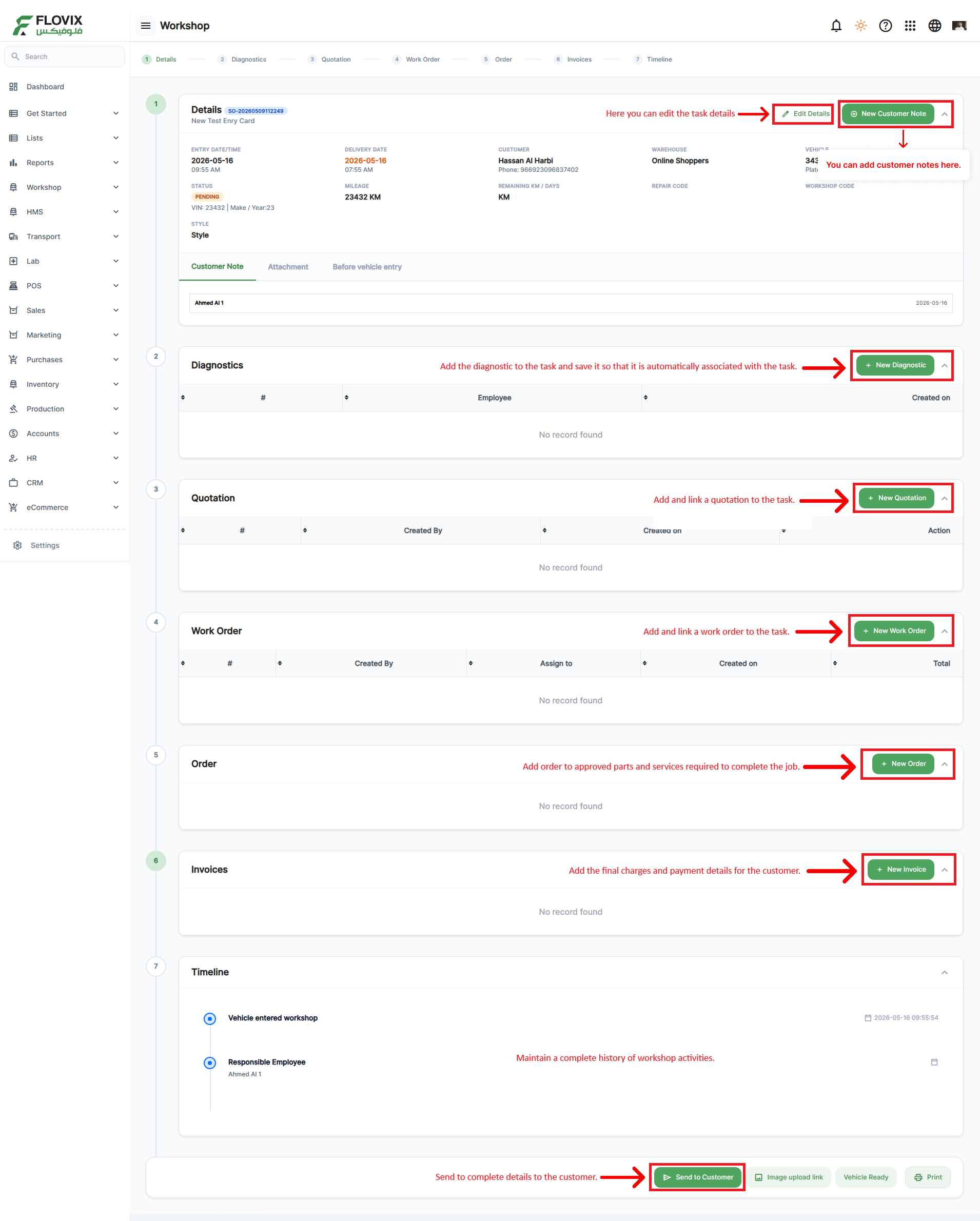
توفر صفحة تفاصيل مهمة الورشة سير عمل متكامل لإدارة مهمة الإصلاح، بدءًا من استلام المركبة وحتى تسليمها للعميل. اتبع الخطوات التالية لمعالجة المهمة بكفاءة.
1. مراجعة تفاصيل المهمة
اطلع على معلومات العميل، والمركبة، والمستودع، وعداد المسافة، وتفاصيل المهمة. وإذا لزم الأمر، انقر على تعديل التفاصيل لتحديث بيانات المهمة.
2. إضافة ملاحظات العميل
انقر على ملاحظة عميل جديدة لتسجيل طلبات العميل، أو التعليمات الخاصة، أو أي ملاحظات إضافية متعلقة بعملية الإصلاح.
3. إنشاء تشخيص
انقر على تشخيص جديد لإضافة نتائج الفحص. وسيتم ربط التشخيص تلقائيًا بمهمة الورشة الحالية.
4. إنشاء عرض سعر
انقر على عرض سعر جديد لإعداد وربط عرض سعر يشمل أعمال الإصلاح، وقطع الغيار، والخدمات المطلوبة.
5. إنشاء أمر عمل
انقر على أمر عمل جديد لتعيين أعمال الإصلاح والفنيين المسؤولين عنها. وسيتم ربط أمر العمل تلقائيًا بالمهمة الحالية.
6. إنشاء طلب
انقر على طلب جديد لإضافة قطع الغيار والخدمات المعتمدة اللازمة لإكمال عملية الإصلاح.
7. إنشاء فاتورة
انقر على فاتورة جديدة لإنشاء الفاتورة النهائية للعميل، والتي تتضمن جميع الخدمات المنجزة والتكاليف المستحقة.
8. مراجعة المخطط الزمني
يعرض قسم المخطط الزمني السجل الكامل لجميع أنشطة الورشة، بما في ذلك دخول المركبة، والموظفين المكلّفين، وتقدم سير المهمة.
9. إرسال المهمة إلى العميل
بعد الانتهاء من جميع الخطوات المطلوبة، انقر على إرسال إلى العميل لمشاركة تفاصيل المهمة المكتملة مع العميل.